
尼康snapbridge介绍
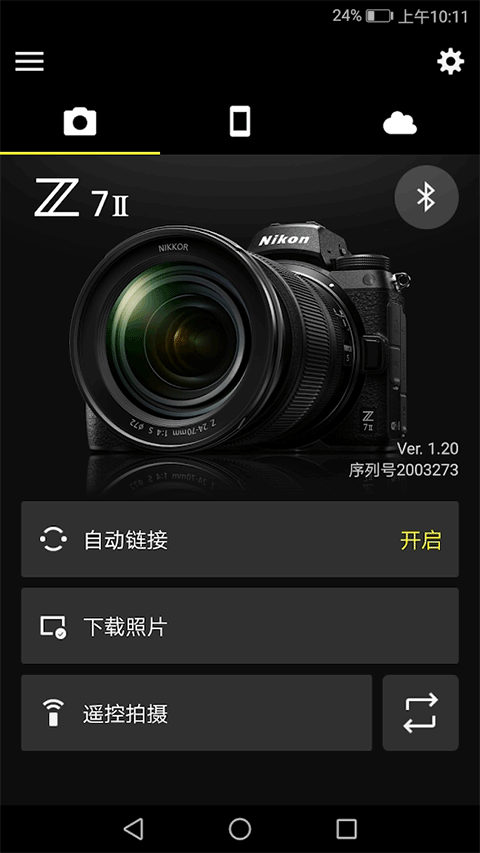
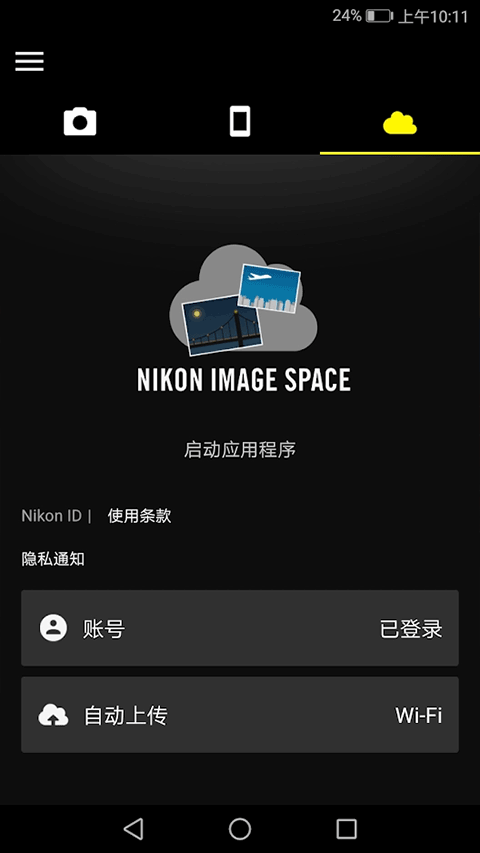
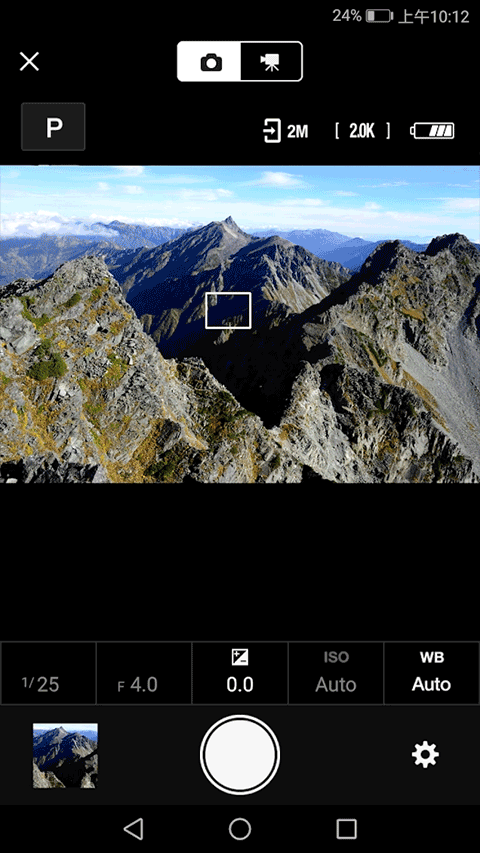
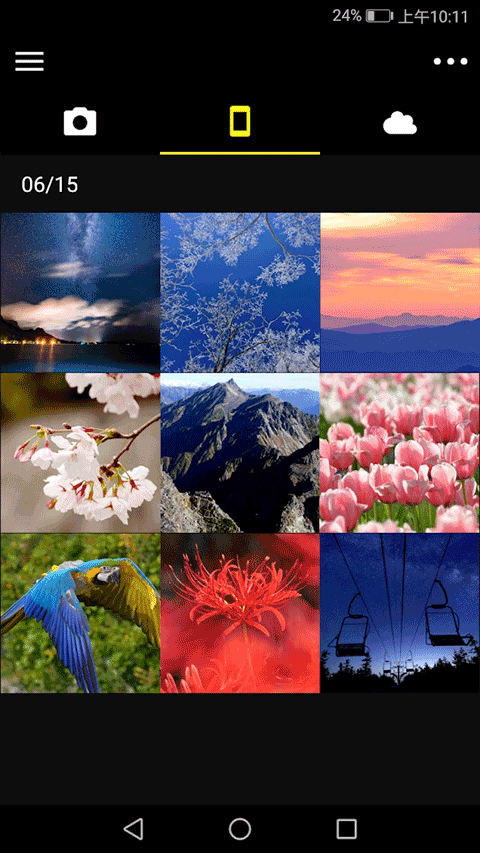
SnapBridge是一款用于尼康相机与智能设备连接的照片传输应用,核心提供影像同步、相机遥控和照片管理功能。软件支持自动将拍摄内容传输至手机或平板,方便用户查看、下载和分享照片,同时可远程调整相机设置并进行取景预览。结合蓝牙低功耗连接与省电模式,帮助用户保持稳定便捷的影像传输体验,并支持上传至尼康影像空间进行管理。
尼康相机SnapBridge软件支持的数码照相机型号
支持的相机型号包括:
Z9、Z8、D6、Z7II、Z6III、Z6II、Z7、Z6、Z5、Zf、Zfc、Z50、Z30、D850、D780、D500、D7500、D5600、D3500、D3400、COOLPIX P1000、P950、A1000、A900、A300、B700、B500、B600、W300、W150、W100、KeyMission 80。
同时支持以下相机型号:
D750、D7200、D7100、D5500、D5300、D3300、Df、J5、P900、S7000、S3700、AW130。
SnapBridge怎么连接相机
1、下载安装并打开应用后,进入连接准备阶段,开启智能设备上的蓝牙和Wi-Fi功能。连接相机时需通过应用内操作完成,不要使用设备系统设置进行连接。
2、在相机的设定菜单中选择连接至智能设备选项,然后选中开始并按下OK键进行连接设置。
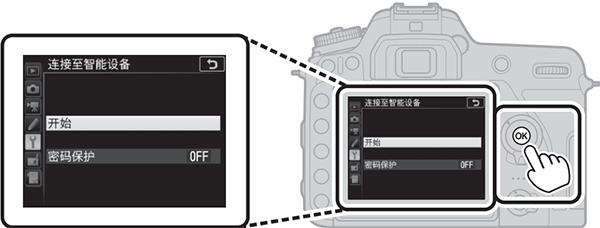
3、完成前面的操作后,当相机界面显示对应提示信息时,按下OK键继续下一步操作。
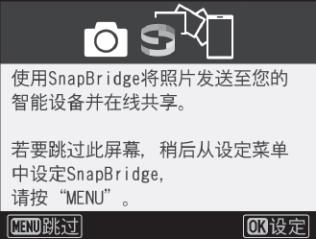
4、确认相机屏幕显示准备连接的信息,保持当前界面并等待智能设备进行配对。
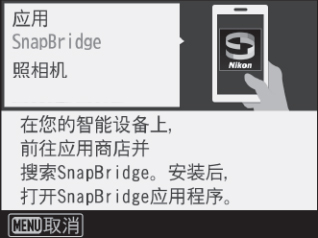
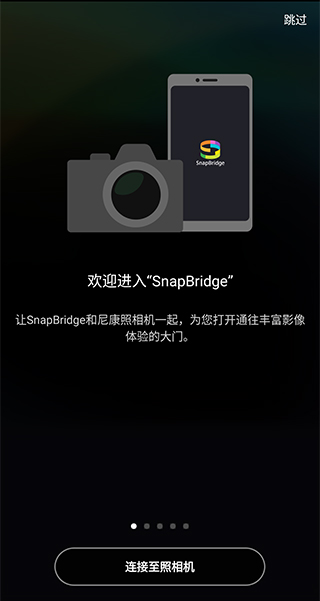
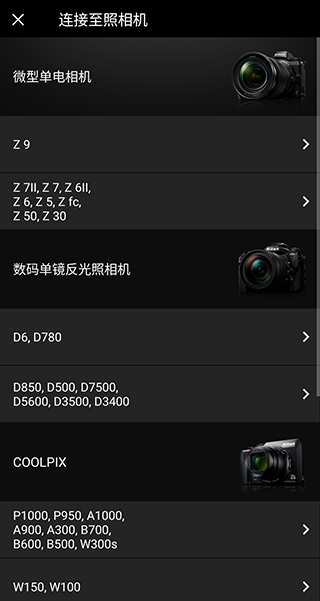
5、打开手机上的应用程序,在页面下方点击连接至照相机按钮,开始搜索并连接相机设备。
6、根据页面提示选择对应的相机型号,并选择合适的配对方式进行连接。
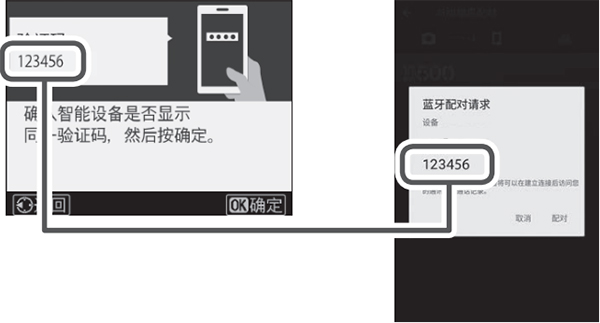
7、查看手机与相机显示的验证码,确认两端验证码内容保持一致。
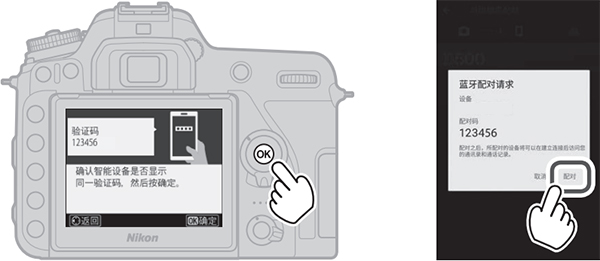
8、确认验证码无误后,按下相机上的OK键,同时点击手机上的配对按钮,即可完成设备连接。
SnapBridge app下载照片方式
1、拍摄时自动下载照片:如果希望在拍摄过程中自动下载照片,可在照相机设定菜单中将发送至智能设备(自动)选项设置为开启。
2、从照相机中选择照片:当发送至智能设备(自动)设置为关闭时,可通过该功能手动选择需要下载的照片。用户可以在照相机播放菜单中选择以发送至智能设备,或在播放照片时按下i按钮,选择选择发送至智能设备/取消选择来完成照片选择。
3、从智能设备中选择照片:在应用程序标签页中选择下载照片,收到提示后点击确定,即可切换至Wi-Fi连接模式。部分iOS版本可能需要选择网络,完成确认后按照Wi-Fi提示进行操作,即可通过智能设备控制下载相机中存储的指定照片和动画列表内容。
注意:
1、照片下载时会以约200万像素尺寸保存,部分相机型号可能支持其他尺寸选择,动画文件无法进行下载。
2、如果希望相机关机后仍能继续下载照片,可在照相机设定菜单中开启Bluetooth中的照相机关闭时发送选项。
3、若使用D3400或其他支持连接但未配备Wi-Fi功能的相机型号,屏幕会显示确认提示,点击确定后可通过蓝牙完成连接,但动画无法通过蓝牙进行下载。
软件特色
【影像连接】实现相机与智能设备便捷互联,帮助用户快速同步照片内容,减少传输步骤,提升影像管理效率。
【远程控制】支持通过移动设备调整相机设置并查看取景画面,让拍摄过程拥有更加灵活的操作方式。
【稳定传输】采用蓝牙低功耗连接技术,配合省电模式优化使用体验,保持设备连接更加稳定顺畅。
软件亮点
1、拍摄完成后可自动将照片传输至手机或平板,方便用户随时查看、保存和分享影像作品。
2、支持照片下载与相机内容管理,可根据需求选择需要处理的影像资料。
3、结合远程预览功能,让用户无需频繁操作相机即可完成部分拍摄控制。
4、支持影像上传至尼康影像空间,帮助用户集中整理和管理拍摄内容。
软件优势
便捷传输:实现相机与智能设备连接,快速完成照片同步,满足移动查看与分享需求。
智能控制:支持远程调整相机参数并实时预览画面,增强拍摄操作灵活性。
连接稳定:依托蓝牙低功耗技术保持持续连接,降低使用过程中的操作复杂度。
影像整理:提供完善照片管理方式,帮助用户保存浏览和管理不同拍摄内容。
设备适配:适用于尼康相机与多种智能设备连接,打造高效影像使用体验。
同类推荐















Copyright 2026-2030 www.game552.com ©All Rights Reserved.版权所有,未经授权禁止复制或建立镜像,违者必究!