
闪电藤介绍
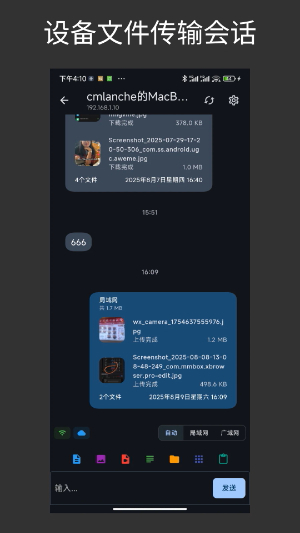
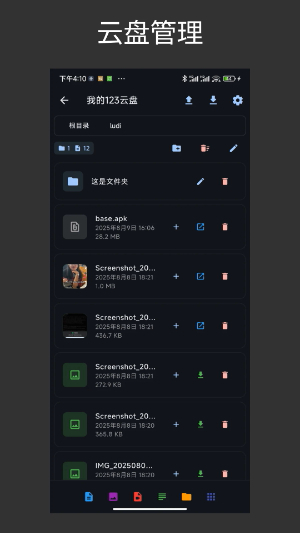
闪电藤的连接方式包含二维码扫码与手动添加IP地址两种途径,扫描二维码后设备自动配对无需额外确认操作。传输内容支持图片、文档、安装包与系统文件等各类资源,文件大小不受限制。除局域网传输外软件同时提供WebDAV协议传输与云端中转传输两种补充方式,云传输模式则在无法直连局域网时通过服务器中转完成文件交换。
软件介绍
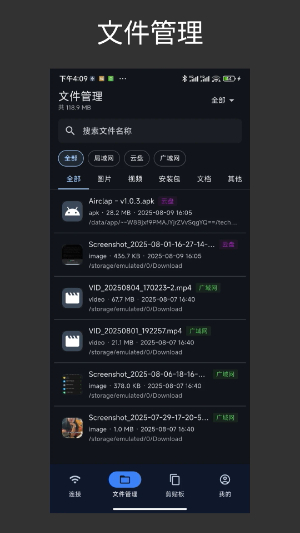
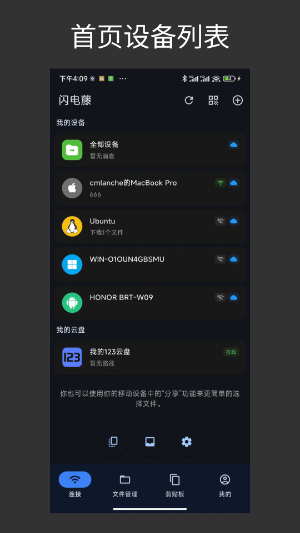
闪电藤的设备发现列表显示同一子网下的所有在线设备,每台设备显示设备名称、操作系统类型与信号强度指示点。发送文件时可选择单个文件或批量文件夹,文件夹在传输过程中自动保持原有目录结构。接收端收到文件后自动分类存储至对应的媒体目录,图片存入相册文件夹,文档存入文档文件夹。
闪电藤怎么设置主题颜色
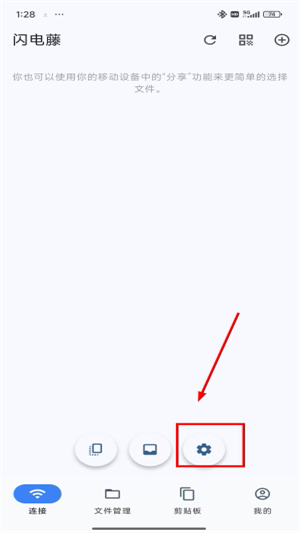
1、打开软件首页,底部功能区找到齿轮样式设置按钮,点击按钮跳转全局设置页面。
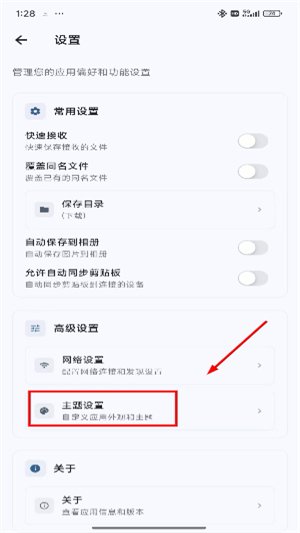
2、设置页面分为常用高级两大板块,在高级设置分类下点击主题设置选项。
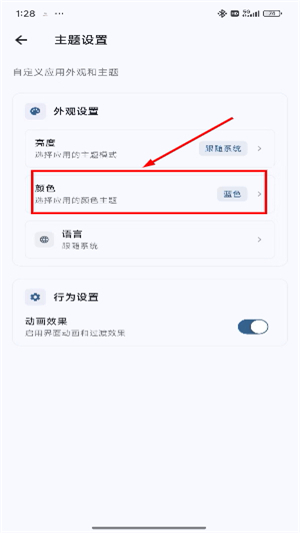
3、主题设置页面的外观设置板块,点击颜色一栏,打开配色选择弹窗。
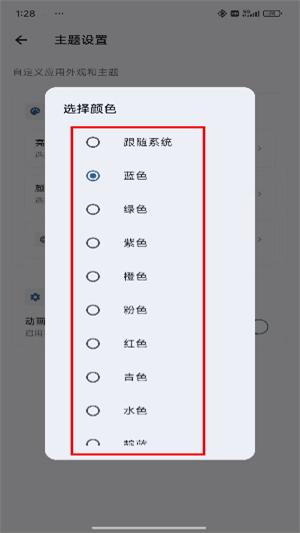
4、弹窗展示多款可选色彩方案,点击对应选项即可切换软件整体主题色调。
软件特色
1、局域网传输基于设备间的直接通信通道,数据传输不经过外部服务器,全程保持在本地网络内部流通。传输速度受路由器性能与WiFi信号强度影响。
2、WebDAV传输模式支持连接常见的云存储服务,连接成功后可将云端目录映射为本地传输目标。传输至WebDAV端时进度同样显示实时速度与剩余时间。
3、二维码连接方式在发送端生成包含当前IP与端口信息的动态二维码,接收端扫描后自动填充地址并建立连接。二维码每五分钟自动刷新一次以保障连接时效性。
4、跨平台兼容性覆盖桌面端与移动端主要操作系统,不同平台之间的传输流程与界面交互保持一致。Windows版与Mac版在系统托盘或菜单栏中保持后台运行。
软件亮点
【历史记录】传输历史列表按日期分组展示每次传输的文件名、方向与完成状态。历史记录支持按文件类型筛选,点击任意条目可重新发起相同文件的传输。
【隐私保护】传输通道使用动态密钥对数据进行实时加密,加密密钥在每次建立连接时重新生成。传输完成后本地缓存自动清理,不留存任何传输日志或临时副本。
【断点续传】大文件传输过程中网络中断时记录已完成的字节位置,重新连接后从断点处继续发送剩余部分。续传功能在发送端与接收端同时保留断点信息。
【设备备注】用户可为已连接的设备添加自定义备注名称,备注仅保存在本地设备中。备注名称替代原始设备名显示在设备列表与历史记录中,便于区分同一用户的多台设备。
同类推荐
















Copyright 2026-2030 www.game552.com ©All Rights Reserved.版权所有,未经授权禁止复制或建立镜像,违者必究!