
超高清录屏工具介绍
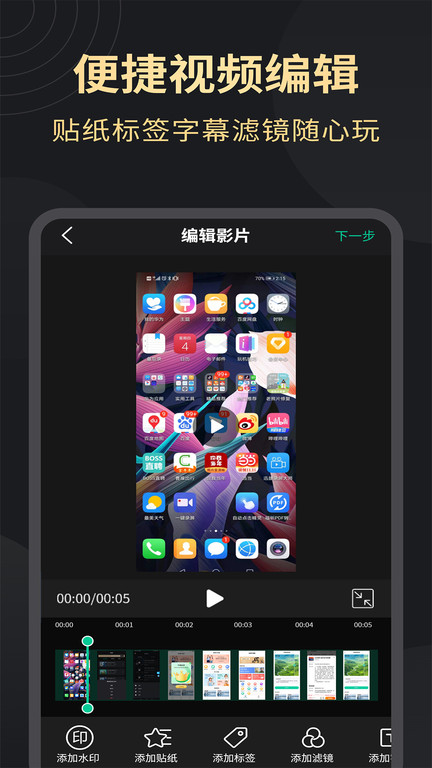
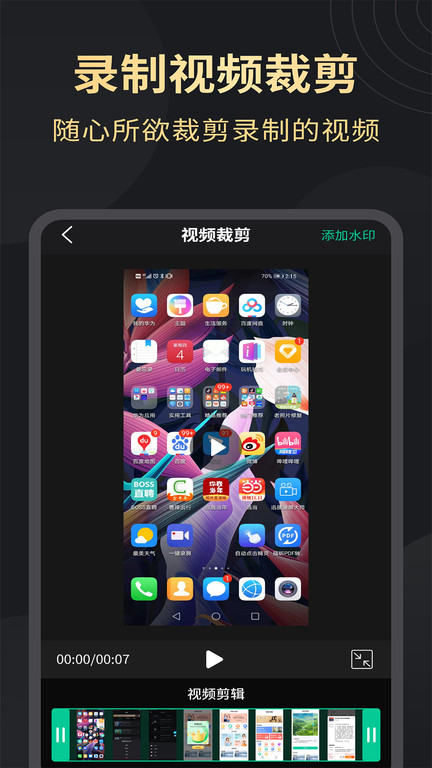
超高清录屏工具支持内录系统声音与外录麦克风声音两种音源模式,录制过程中可随时切换音源而不中断视频录制。录制控制悬浮窗在应用启动后保持常驻,点击悬浮窗的录制按钮即开始捕获当前屏幕内容。录制完成的视频自动进入剪辑界面,剪辑功能包含裁剪时长与截取片段两项基本操作,裁剪以时间轴形式呈现,拖拽时间轴两端标记起点与终点。
软件特色
【录制工坊】录制前在设置页选择音源类型,系统声音模式下录制内容包含应用音频与系统提示音,麦克风模式下仅录制外部人声。
【剪辑工坊】录制完成的视频自动加载至剪辑时间轴,时间轴以毫秒为单位标注刻度。裁剪操作选取片段后点击裁剪按钮,未选中的部分从视频中移除。
【参数工坊】分辨率选项包含720p、1080p与2K三档,帧率选项包含30fps与60fps两档。码率调节以滑块控制,数值越高画质越清晰。
【管理工坊】录制列表按日期倒序展示所有已录制的视频文件,列表显示文件名、时长与文件大小。列表项支持重命名与删除操作。
超高清录屏工具怎么录制视频
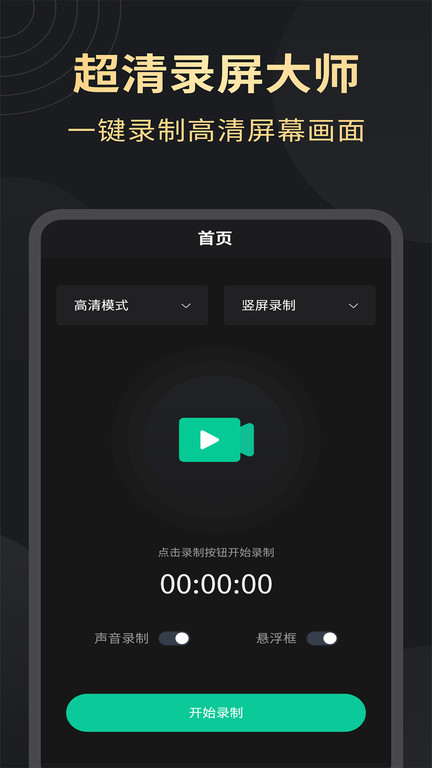
1、打开软件默认进入录屏首页,页面顶部设有标清模式与竖屏录制下拉选项,底部切换栏固定录屏,视频,我的三个分页。
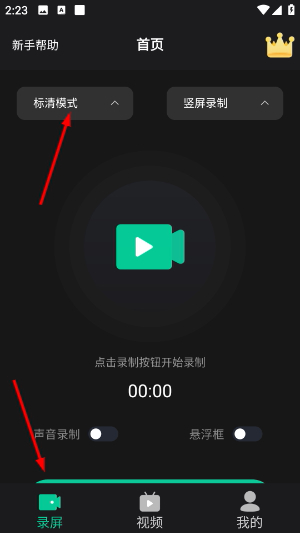
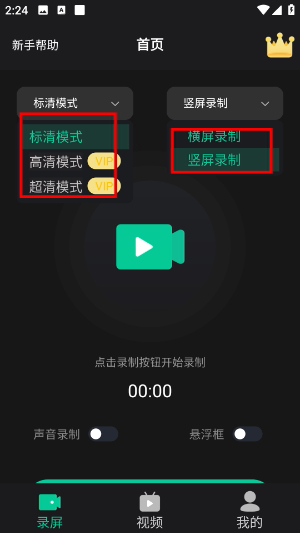
2、点击标清模式下拉框可切换画质档位,点击竖屏录制下拉框能选择横竖两种录制画幅,部分高清超清档位需要开通会员使用。
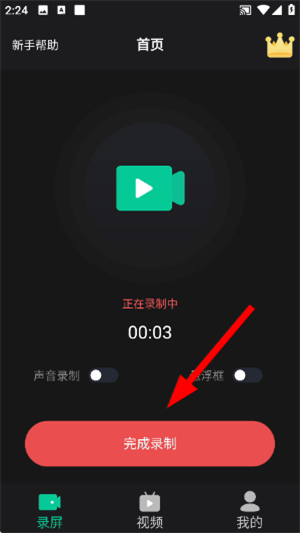
3、选好画质与画幅后点击中间录制图标开启录制,录制过程中页面显示计时,点击红色完成录制按钮结束本次录屏。
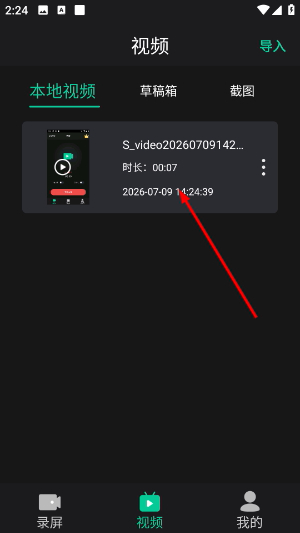
4、切换到底部视频分页,本地视频分类会保存全部录制文件,每条素材显示文件名与生成时间,可点开进行查看编辑。
软件亮点
1、水印添加功能在录制或导出时为视频叠加自定义文字或图片水印。文字水印支持自定义内容与样式,图片水印从本地选取后缩放至合适尺寸。
2、定时录制功能允许设定开始时间与结束时间,到达设定时间后自动启动或停止录制。定时录制生效期间应用可退至后台,录制进程不受影响。
3、录屏画笔功能在录制过程中在屏幕上绘制标注内容,标注以半透明图层形式叠加于视频画面之上。画笔颜色与粗细在绘制前调节。
4、隐私保护设置在录屏时自动模糊通知栏内容,避免敏感信息在录制过程中被捕获。模糊区域以半透明马赛克覆盖,覆盖范围在设置页可调整。
5、录像压缩功能在导出后对视频文件进行压缩处理,压缩比例提供低、中、高三档。压缩后的文件在列表中以压缩标识标注,原始与压缩分别保存。
软件总结
超高清录屏工具将录制控制、基础剪辑与参数调节三个功能集中在同一操作界面内。录制控制悬浮窗的设计使录制过程保持低干扰,参数设置页的分辨率与帧率选项覆盖了从流畅到高清的主要档位。剪辑功能以时间轴裁剪为主体,未扩展至多轨道编辑等复杂操作。
同类推荐















Copyright 2026-2030 www.game552.com ©All Rights Reserved.版权所有,未经授权禁止复制或建立镜像,违者必究!