
极速截图标注器介绍
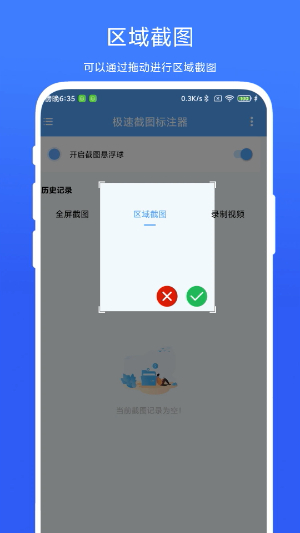
极速截图标注器的截图选项包含全屏截图、区域截图与录屏三种模式,选定后立即执行对应操作。全屏截图捕获当前屏幕完整画面,区域截图在选定后屏幕进入取景状态,拖拽选取框划定截取范围。截图完成自动进入标注界面,标注工具包含矩形框、箭头、文字与涂抹四种类型。
软件特色
【悬浮工坊】悬浮球位置在屏幕边缘自由拖动,双击悬浮球折叠为最小状态,最小状态下仅显示半透明圆点。悬浮球菜单在点击后弹出环形选项面板。
【标注工坊】标注工具栏在截图完成后自动展开,工具图标以横向排列于底部。矩形框与箭头工具在选定后拖拽绘制,绘制完成后可拖拽调整位置。
【区域工坊】区域截图在选定后屏幕变暗,选取框在屏幕上以高亮矩形显示。选取框大小通过拖拽四角调整,选取框内部保持原亮度、外部变暗。
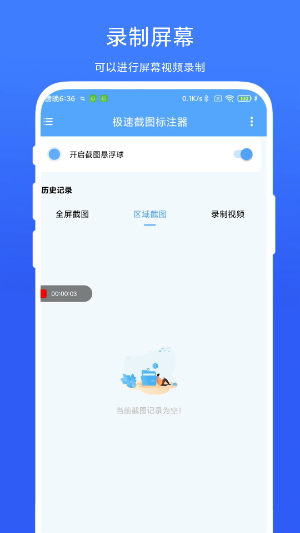
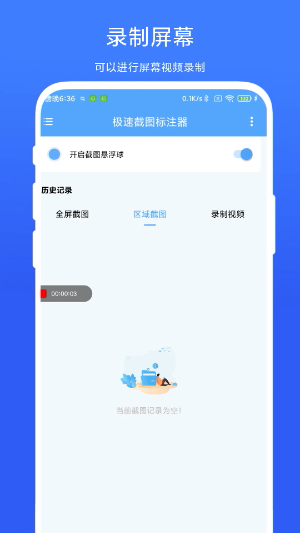
【录屏工坊】录屏开始后屏幕顶部显示红色录制状态条,录屏过程中麦克风状态在状态条右侧以图标显示,点击图标在开启与关闭间切换。
极速截图标注器怎么用
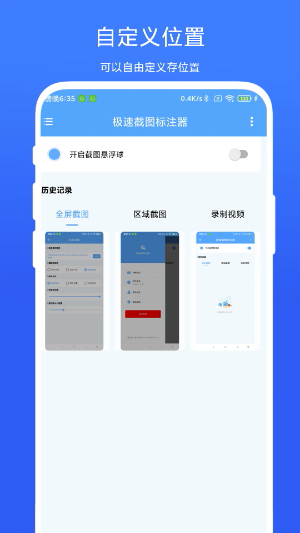
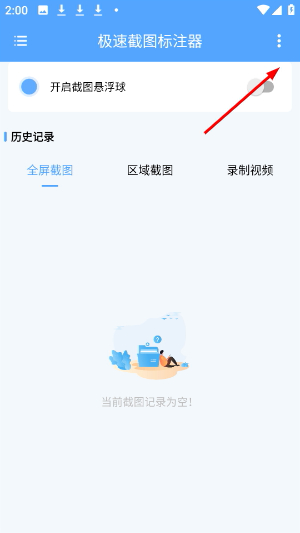
1、顶部设有开启截图悬浮球开关,历史记录分区内置全屏截图区域截图录制视频三个分类,右上角三点图标可打开系统设置页面。
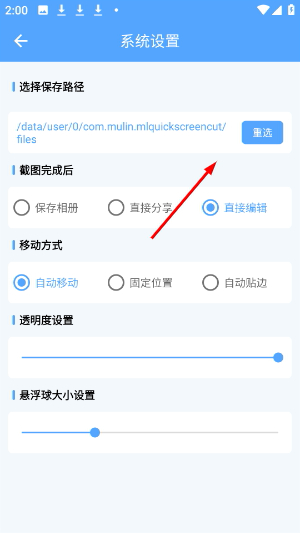
2、页面罗列保存路径截图完成后移动方式透明度悬浮球大小多项配置,点击保存路径右侧重选按钮可修改截图存放文件夹。
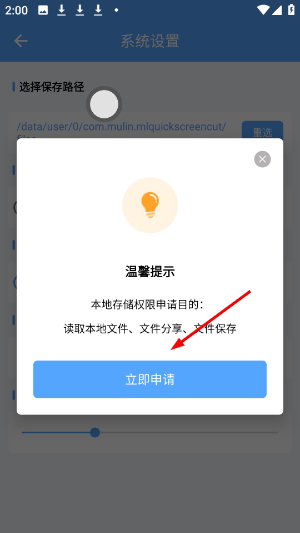
3、弹出权限温馨提示弹窗,弹窗写明本地存储权限的使用用途,点击底部立即申请按钮,即可跳转获取对应存储权限。
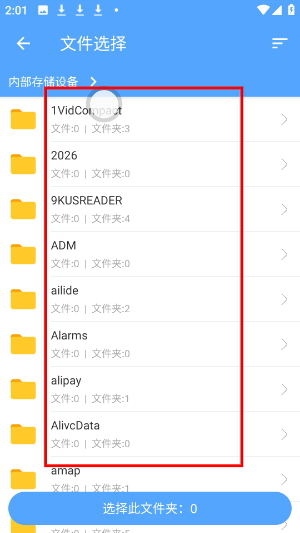
4、进入文件选择页面,页面展示设备内部存储全部文件夹,选中目标文件夹后点击底部按钮,将其设为截图文件的保存位置。
软件亮点
1、快速分享功能在标注完成后直接展示分享渠道列表,点击渠道后跳转至对应应用。分享列表按使用频次排序,高频使用的渠道自动前置。
2、截图历史列表保存所有已截图图片,按时间倒序排列并显示缩略图与截图时间。历史列表支持批量删除与全选操作,删除前弹出确认对话框。
3、标注撤销功能在标注过程中提供撤销上一步操作的按钮,连续点击可逐步回退至最初状态。撤销历史最多保存十步操作,超过十步后最早的操作记录被覆盖。
4、定时截图功能在设定倒计时后自动执行截图操作,倒计时以浮窗形式显示于屏幕中央。定时截图结束后自动保存并进入标注界面,无需手动触发截图按钮。
软件总结
极速截图标注器的悬浮球菜单的环形布局将常用功能集中在同一触发点,区域截图模式与全屏截图模式分别对应不同场景的截取需求。标注工具覆盖了矩形框、箭头、文字与涂抹四种基本类型,快速分享功能则将标注后的图片直接导入了外部传播渠道。
同类推荐
















Copyright 2026-2030 www.game552.com ©All Rights Reserved.版权所有,未经授权禁止复制或建立镜像,违者必究!